

Password Protection
Posted on April 18, 2023 • 3 minutes • 594 words
Table of contents
Password Protection
==> Disclaimer work in progress <==
Voorwoord
Complexe wachtwoorden zijn basis requirements om je systeem te beschermen tegen een cyberaanval. Zelfs vandaag de dag kunnen de meeste cyber-attacks voorkomen worden als users een meer complex en vooral niet te raden wachtwoord zouden gebruiken. Cyber-attackers proberen altijd eerst het low hanging fruit. Dus met een password protection policy kun je het ze in ieder geval al een stuk moeilijker maken. In een On-Premises omgeving kunnen we complexe wachtwoorden afdwingen via Group Policy’s, echter kunnen we met deze methode geen wachtwoord combinaties blokken. Dit kan wel via password protection. Azure AD support nu banned password list en smart lockout voor zowel Azure AD als ook on-premise AD in een hybrid omgeving. (Smart lockout gebruikt cloud intelligence om wachtwoord spoofing te detecteren).
Laten we nu de setup van Azure AD password protection er eens bij pakken om de hybrid omgeving te beveiligen.
Setup Azure AD Password Protection
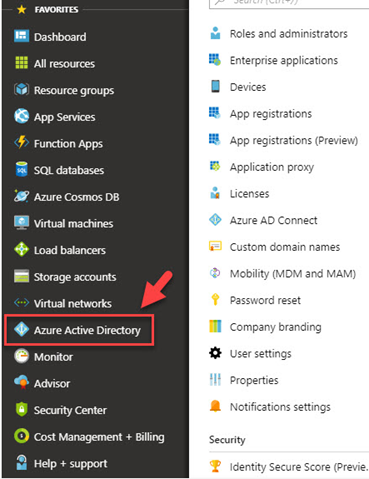
Log in op de Azure portal en klik op Azure Active Directory
Open Authentication methods .
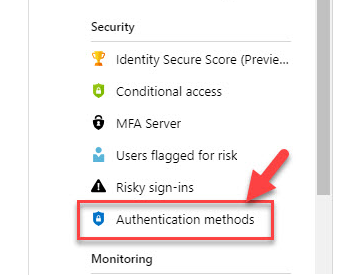
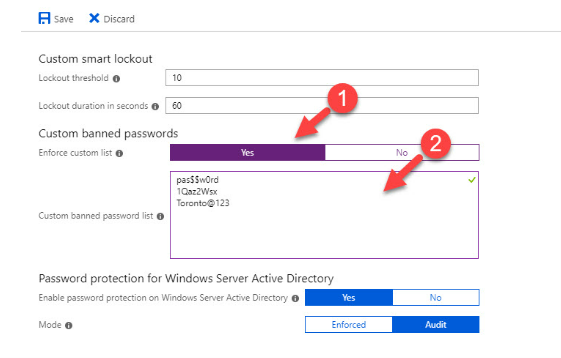
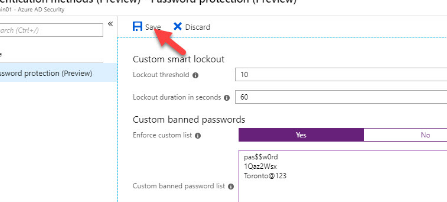
- Nu wordt er een nieuwe window geopend om password protection setting te configureren.
Vul in:
Lockout Threshold = hoeveel pogingen voor het account locked (by default op 10)
Lockout duration in seconds = Tijd dat je niet kunt inloggen (by default op 60 seconden)

In Custom banned password :
Enforce custom list  = Yes
Custom banned password list = hier vul je alle wachtwoorden in waarvan je niet wilt dat ze toegevoegd worden,
                              denk aan password, welkom, bedrijfsnaam, voornamen, achternamen, postcodes, etc
- Om de policy ook door te voeren op je on-premise AD omgeving vul je het volgende in:
Enable password protection on Windows Server Active Directory = Yes
Mode = Enforced of Audit (bij audit zal hij alleen loggings maken)
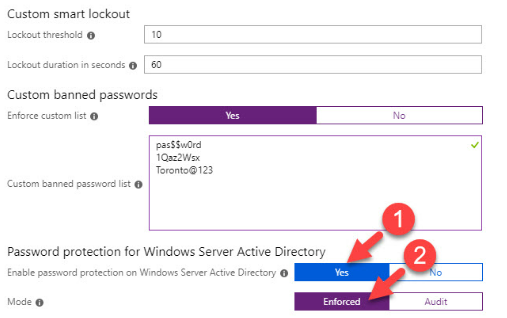
Druk op Save hiermee sla je alle wijzigingen op.
Installeren Azure agents op on-premise servers.
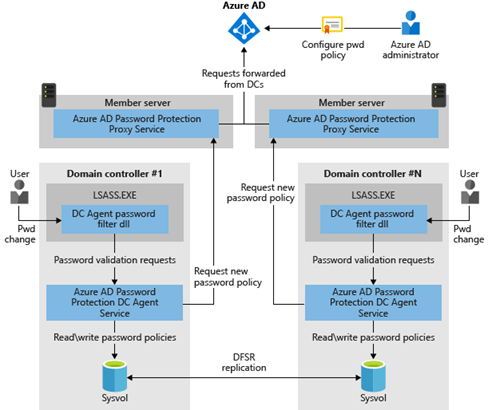
Om de password protection ook toe te passen op je on-premise omgeving moeten we 2 azure componenten installeren.
- Azure AD password protection proxy service
- Azure AD password protection DC agent
De manier van werken van deze agents worden perfect uitgelegd in onderstaande foto.
Voordat we de Azure AD password protection service gaan installeren moeten we het volgende bedenken.
-	Op dit moment mag je 2 proxy servers installeren onder 1 forest.
-	Het wordt ondersteund om het te installeren op een DC maar dan moet deze server wel een internet connectie hebben.
-	Om de service te kunnen registreren moet je Domain Admin rechten hebben.
-	Proxy servers moeten constant een communicatiemogelijkheid hebben tot de DC agent.
-	Je moet een Tenant administrator account hebben om in Azure de proxy’s te kunnen configureren.
Start van de installatie:
- Log in op de server als Domain Admin
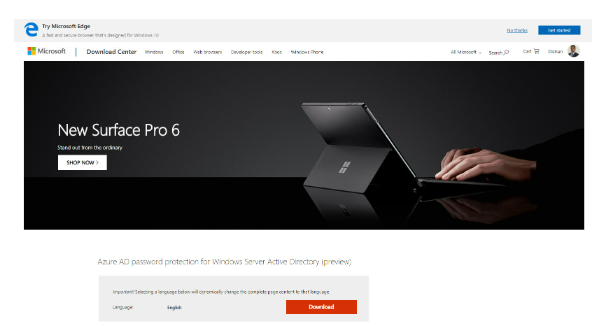
- Ga naar deze hier
en download AzureADPasswordProtectionProxy.msi
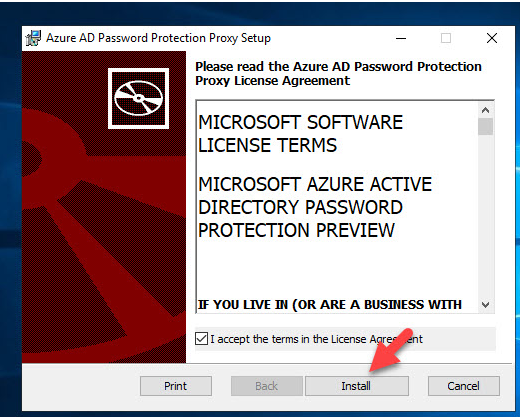
3.Dubbelklik op de msi file en start de installatie.
- Om te kijken of de service draait: open powershell en vul de volgende rules in:
Import-Module AzureADPasswordProtection
Get-Service AzureADPasswordProtectionProxy | fl

- nu moeten we de proxy gaan registreren.Doe dit in powershell met de volgende rule:
$ADadmin = Get-Credential ( Je hebt hiervoor je Global admin account nodig)
Register-AzureADPasswordProtectionProxy -AzureCredential $ADadmin.
Volgende stap is het installeren van de Azure AD password protection DC agent te installeren (deze moet op een domain controller geïnstalleerd worden, deze installatie heeft een reboot nodig).
- Login op de server als Domain admin
- Ga naar deze hier
en download AzureADPasswordProtectionDCAgent.msi.
8.Dubbelklik op de msi file en start de installatie.
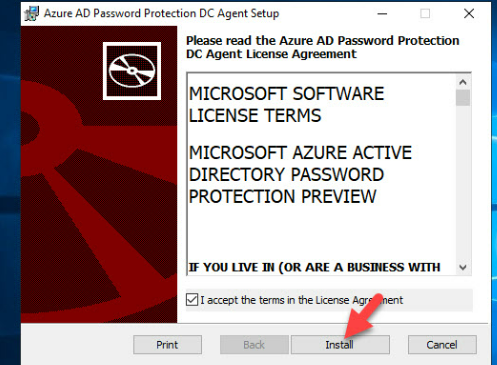
- Na de installatie heb je een reboot nodig
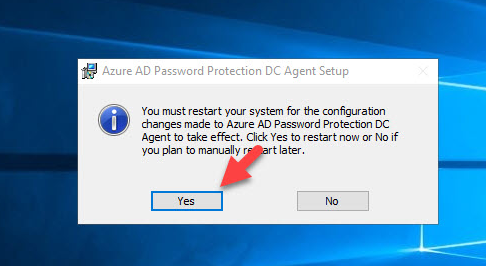
Nu is de installatie klaar en kun je testen of de bestaande wachtwoorden geweigerd worden.